刷到爆款视频想做同款?用「全能参考」复刻动作与替换主体
刷到爆款视频想做同款?用「全能参考」复刻动作与替换主体 关键参数
| 模式选型 | 全能参考(视频+图片+音频+提示词)适用于有爆款视频与自有素材;参考生(多图)适用于只有静态图;视频编辑适用于已有成片微调 |
|---|---|
| 操作步骤 | 【视频生成】专区搜「全能参考」选模型 → 参考视频/参考图片/参考音频槽位分别上传 → 提示词用视频1/图1/图2建立跨模态映射 → 设参数并提交 |
| 参数设置 | 宽高比建议「自适应」;时长可选指定秒数或「智能时长」;分辨率档位因模型而异(万相3.0:480P/720P/1080P;海螺H3:768P/1080P/2K/4K;SD:480p/720p/1080p),初次建议 720P/768P |
| 成功率与计费 | 参考视频优先一镜到底、运镜平稳;部分模型限制参考视频≤15秒或成片+参考≤30秒;参考视频时长通常计入计费,提交前查看预计消耗 |
刷到爆款视频想做同款?用「全能参考」复刻动作与替换主体
在短视频创作与电商带货中,很多创作者希望复刻爆款视频的「镜头推拉节奏」、「动态运镜」或「主体展示动线」,同时把里面的主角或商品换成自己的品牌素材。新一代多模态「全能参考」视频大模型直接打通了视频、图片、音频与文本的混合输入,能够将参考视频作为动态骨架,把新的视觉资产融合进去。
如果你主要是想做纯粹的人物肢体动作迁移(例如让某张人物照片精准复刻一段舞蹈或运动姿态),可以查阅专门的动作控制教程《想让自己的人物做出参考视频里的那套动作,怎么弄?》;而本篇聚焦于利用全能参考模型复刻爆款视频的运镜节奏、多模态元素融合与商品主体替换。
一、场景选型:三种视频模式有什么区别?
在开始操作前,先根据你手中的素材类型选择最合适的模式:
| 模式 | 输入形态 | 适合场景 |
|---|---|---|
| 全能参考(主力推荐) | 视频 + 图片 + 音频 + 提示词多模态组合输入 | 既有一段想借鉴运镜/动作的爆款视频,又有自己的商品图或人物图,想把两者融合生成全新连贯视频 |
| 参考生(多图生视频) | 多张静态图片(商品图 + 模特图 + 场景图)+ 提示词 | 手里没有现成视频、只有多张静态素材图,想让模型生成动态画面 |
| 视频编辑(原片指令改写) | 一段已有视频 + 自然语言指令 | 只想对已有成片做微调改动,如换装、变风格或局部修改 |
二、操作步骤
1. 筛选并选择「全能参考」视频模型
进入站内的【视频生成】专区。在左侧模型搜索栏中输入「全能参考」,在结果中选择全能参考类模型(如万相3.0 全能参考、海螺 H3 全能参考、SD 2.0 / 2.5 全能参考等)。
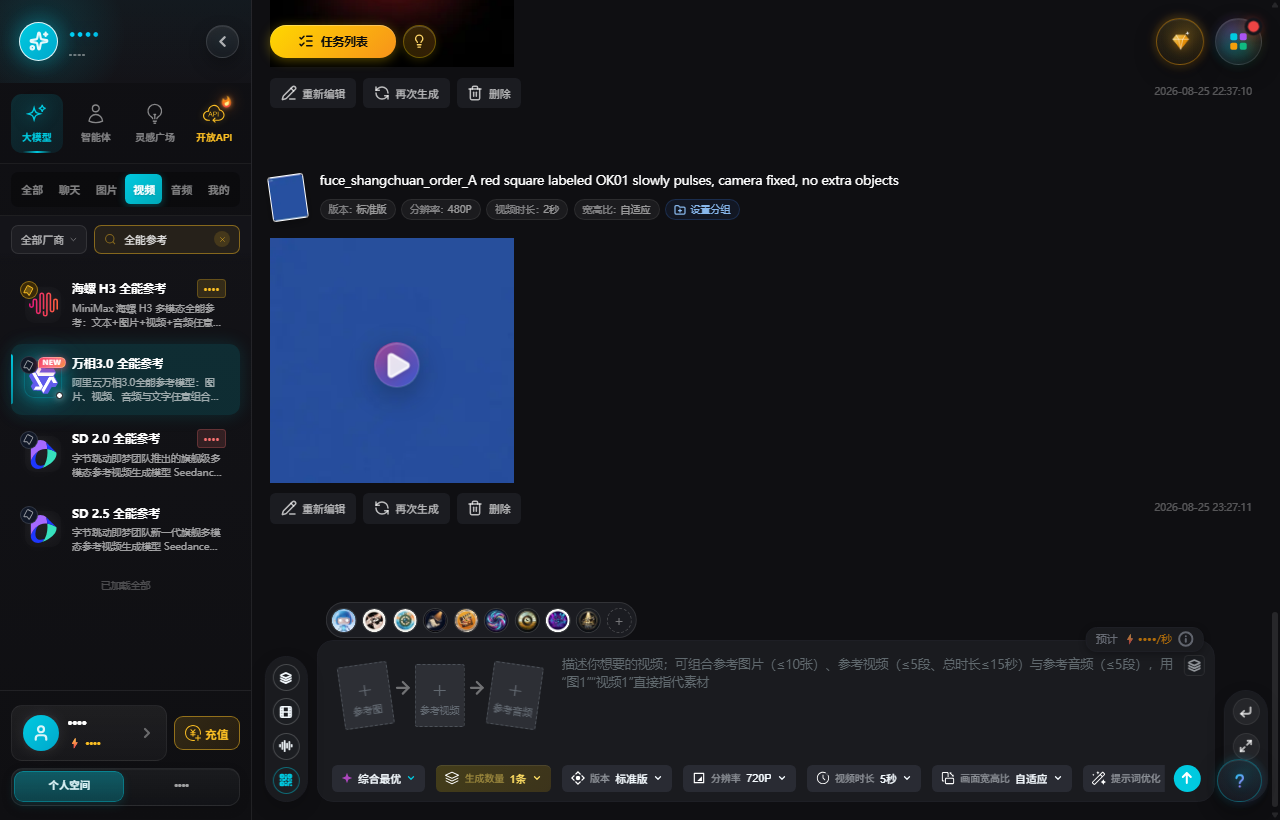
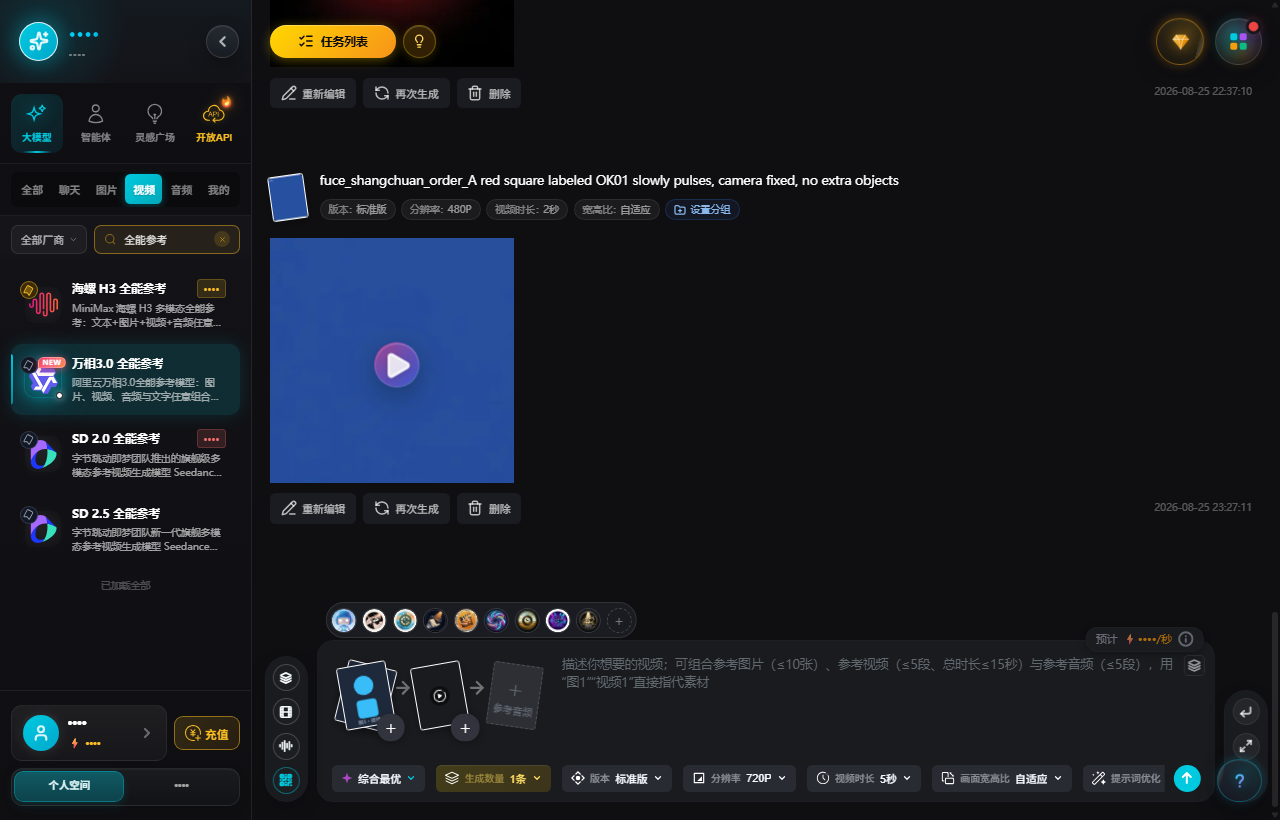
2. 在三合一槽位中上传视频与图片素材
在底部输入区域的多模态专属槽位中分别添加素材:
- 【参考视频】槽位:上传你看中的爆款视频片段(模型将从中学习镜头推拉、运镜节奏与动态轨迹);
- 【参考图片】槽位:上传你的商品清晰图、模特正面人像或道具特写(为视频提供新的视觉主体);
- 【参考音频】槽位(可选):如果需要匹配特定的背景音乐节奏或声音音色,也可以在此添加音频片段。
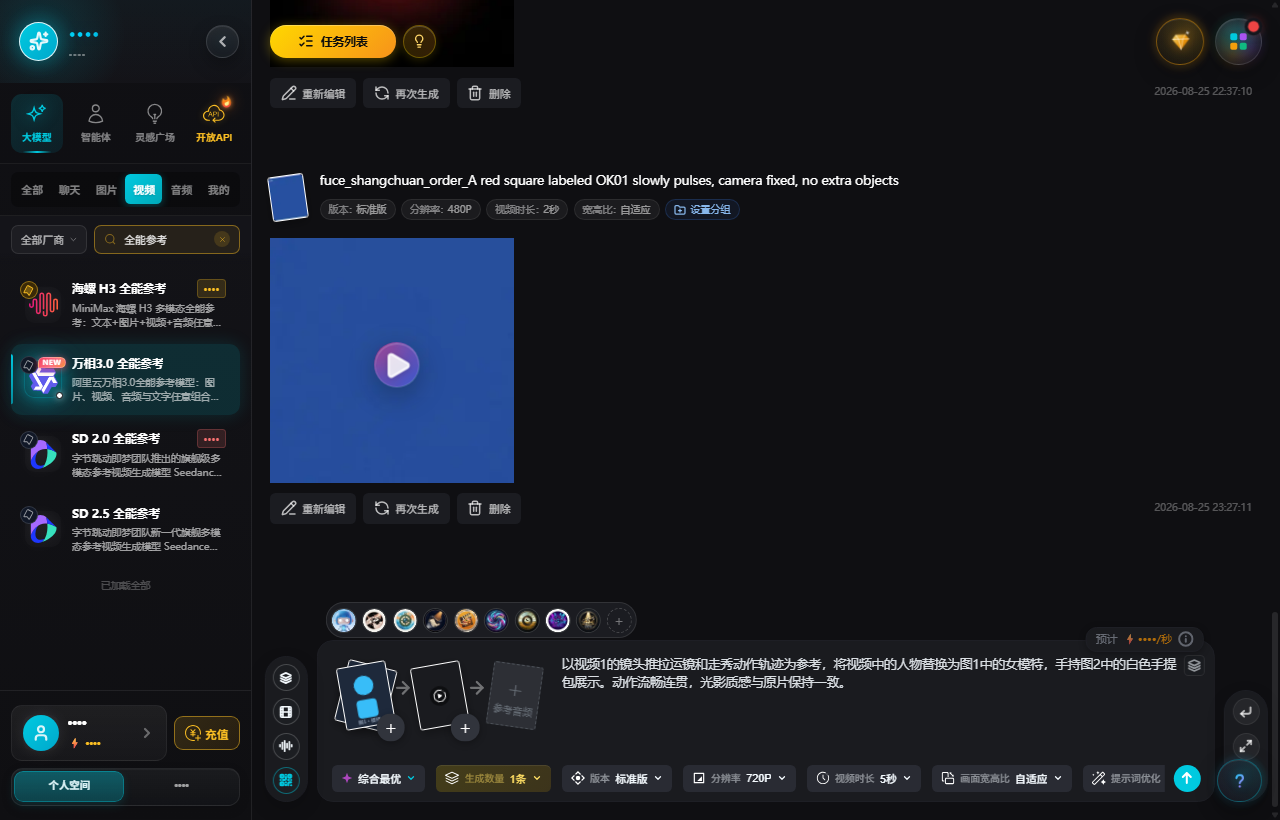
3. 编写跨模态映射提示词
在提示词输入框中,用「视频1」、「图1」、「图2」清晰建立动作来源与主体来源的映射关系:
以视频1的镜头推拉运镜和走秀动作轨迹为参考,将视频中的人物替换为图1中的女模特,手持图2中的白色手提包展示。动作流畅连贯,光影质感与原片保持一致。
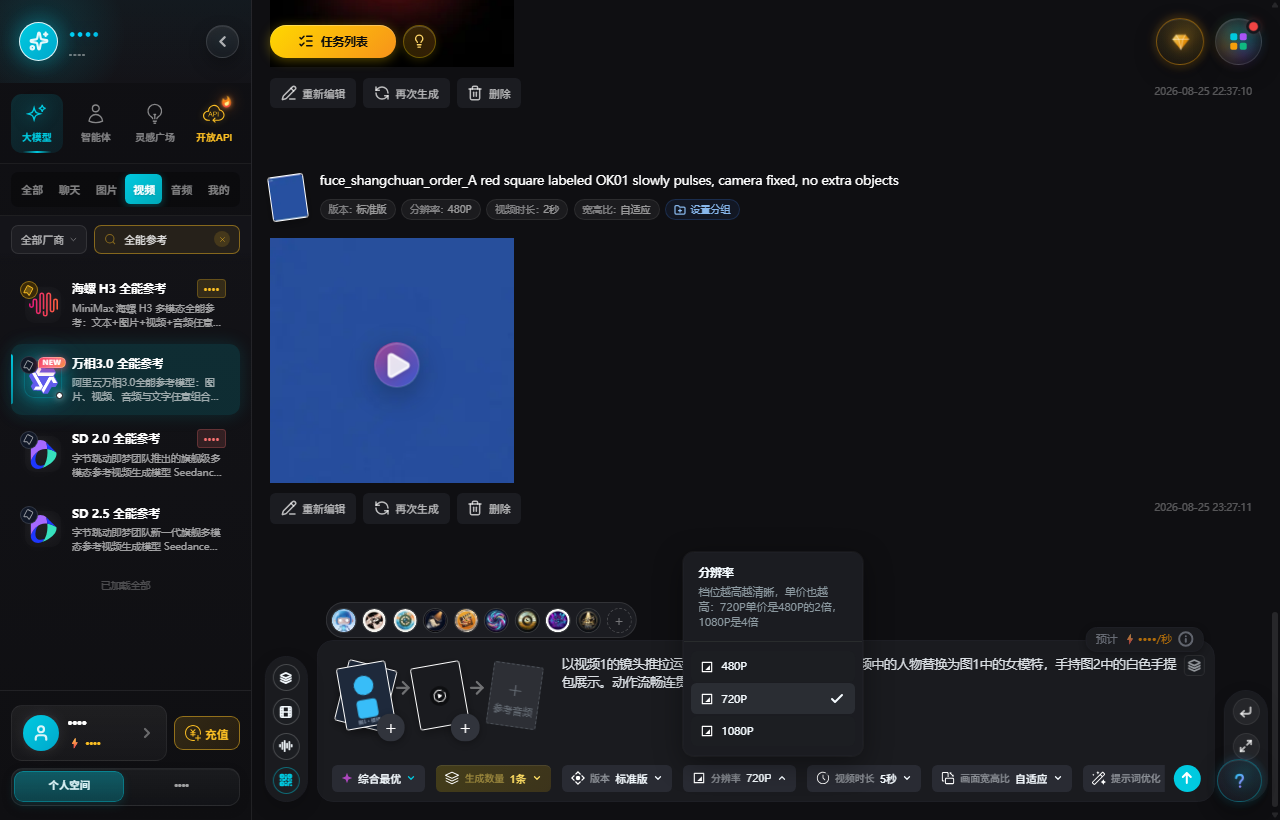
4. 调整参数并提交生成
在底部参数栏中设置视频参数:
- 画面宽高比:建议选择「自适应」,让画面自动贴合参考素材的最佳比例;
- 视频时长:可选择指定秒数,或选择「智能时长」由模型根据动作完整度自动确定;
- 分辨率与版本:各全能参考模型提供的清晰度档位不同(例如万相3.0 全能参考提供 480P / 720P / 1080P,海螺 H3 全能参考提供 768P / 1080P / 2K / 4K,SD 系列提供 480p / 720p / 1080p 等),请以页面参数栏实际可选的档位为准。初次尝试建议选择 720P 或 768P 性价比档位。
确认无误后点击发送按钮,即可启动多模态视频生成。
三、提高视频复刻成功率的建议
- 参考视频优先选择单镜头一镜到底:镜头晃动过大、剪辑过碎或包含复杂转场特效的参考视频容易导致模型理解混乱。尽量挑选主体突出、机位运镜平稳、动作动线清晰的视频片段。
- 留意各模型的时长限制:各模型对输入参考视频的单段时长与总时长有明确要求(例如部分模型限制参考视频总长不超过 15 秒,或要求成片时长加参考视频总时长合计不超过 30 秒),超出限制可能会影响提交。
- 留意计费说明:全能参考与视频编辑类模型在生成时,输入参考视频的时长通常会纳入计费考量,提交前可在界面上查看预计消耗提示。
四、在 灵境 AI Model Hub(cloud-token.ai)上实践
灵境 AI Model Hub 是一个聚合 500+ 前沿大模型 的一站式 AI 平台,提供多模型对话、AI 写作与图像 / 视频 / 音乐生成,统一 OpenAI 兼容 API,支持免费试用。
- 同款多模型跑:同一组「爆款视频 + 商品图」交给不同全能参考模型,对比运镜还原度与主体替换的自然度,再挑最好的一条放大规格;
- 先低档验证:第一次生成选 720P / 768P 档位确认动作与替换效果,通过后再上 1080P 及以上出成片;
- 素材沉淀复用:验证好的商品图存进资产库,后续换爆款参考视频时直接调取,省去重复上传。
👉 立即免费体验 500+ 前沿大模型:灵境 AI Model Hub | cloud-token.ai 或 cloud-ai.link
五、常见疑问(FAQ)
Q:上传参考视频后,为什么可选的最大成片时长变短了? A:部分模型(如万相3.0 全能参考)有「成片时长 + 参考视频总时长合计≤30秒」的上限机制。如果上传了较长的参考视频,系统会自动将超出总和限制的成片时长档位置灰,避免提交后被拒。
Q:为什么替换出来的人物动作有些变形或不自然? A:如果原视频动作幅度极大或主体被遮挡严重,模型在迁移时可能会出现形变。建议选用动作幅度适中、人体结构清晰的参考视频,并在提示词中明确写出「动作自然连贯、肢体结构协调」。
Q:手里没有参考视频,只有几张产品图,能做动态视频吗? A:可以。如果只有静态图片素材,无需使用全能参考,在左侧切换到「参考生」类模型(如万相 3.0 参考生、海螺 H3 参考生、Vidu Q3 参考生等)。各参考生模型的图片数量上限不同(例如万相 3.0 参考生支持最多 10 张、海螺 H3 参考生支持最多 9 张、Vidu Q3 参考生支持最多 7 张、SD 2.5 参考生支持最多 30 张,具体以所选模型的槽位提示为准),上传图片后即可直接生成风格统一的多图融合视频。
Q:如果是看到好看的爆款图片想换商品,该看哪篇教程? A:图片复刻请前往左侧【图片生成】专区,使用支持多图参考的图像模型,具体操作可查阅 看到爆款图想做同款?上传两张图直接替换主体。
Q:第一次用全能参考,参数怎么选最划算? A:建议画面宽高比选「自适应」贴合参考素材,时长先用「智能时长」或较短档位,分辨率选 720P / 768P 这类性价比档位验证动作与替换效果;确认效果没问题后再提高分辨率和时长出成片。参考视频的时长会计入消耗,正式出片前可在界面上查看预计消耗提示。
在 灵境 AI Model Hub | cloud-token.ai 或 cloud-ai.link 上,多个「全能参考」视频模型并行试跑同一组素材,同款爆款一次对比到位。
参考来源
常见问题
上传参考视频后,为什么可选的最大成片时长变短了?
为什么替换出来的人物动作有些变形或不自然?
手里没有参考视频,只有几张产品图,能做动态视频吗?
如果是看到好看的爆款图片想换商品,该看哪篇教程?
第一次用全能参考,参数怎么选最划算?
相关阅读
配音音色怎么挑?语速情绪能调吗
音色库按通用、视频配音、角色扮演、多语种、客服、教育、有声阅读等场景分类,顶部可按男声/女声切换,每张卡片都能【试听】再决定:知识讲解选清晰沉稳男声或知性音色,故事旁白选温和有起伏女声,短视频选活泼卡通音色,出海内容选多语种音色。语速支持 0.5x~2.0x(带货短视频可 1.25x,朗读教学建议 1.0x),情感可选开心/悲伤/平静等并调强度,输出支持 MP3。建议先用 10~20 字短句试音再整篇合成。AI 配音读错字、断句奇怪、该停的地方不停?怎么把停顿和读音调顺
配音念得别扭先改文本:补逗号句号分号破折号来制造停顿(补齐标点音频会变长,多出来的是停顿)、长复句拆成短句、要久停就换行;多音字换同义词、专有名词写成口语、英文缩写按读法写。再调参数:语速降一档改善「黏成一片」,情感/语调按需选。支持自然语言指令的模型可把「怎么说」写在文本开头「讲戏」。另附音色挑选与一次只改一处做对比的方法。生成过的配音和音乐在哪找回来?下载、保存,以及拿到画布里继续用
音频找不到多半是切了模型:对话区与【任务列表】都只看当前模型,切回去就在;不分模型一起看去个人中心【我的作品】→【音频】(可按日期收窄、批量下载/导出链接)。卡片上可【下载音频】【复制下载链接】【加入资产库】,入库后在【合成】节点的【音频】位用【从资产库选择】挑回画布继续用(【音频输入】节点无此入口)。注意作品保留 1~15 天、附件类资产 30 天,长期素材下载到本地最稳。一段录音或视频怎么转成文字?会议记录、访谈整理、做字幕
站内没有独立转写专区,录音或视频转文字在【聊天】页面做:选支持多模态的模型 → 点【上传】传入音视频文件 → 说明要逐字稿、会议纪要还是字幕格式。附三个可直接复制的提示词模板(逐字转写标 [听不清] / 会议纪要与待办提炼 / 字幕短句切分),以及人工核对要点、时间戳为估测值的说明与隐私合规提醒。相关平台
关于大模型的选型、调用与落地实践,你还可以访问以下平台:
- cloud-lab.cn —— 灵境AI 模型百科:大模型选型、对比评测与用户手册,AI Model Hub 官方知识站。
- cloud-token.ai(AI Model Hub 国内版) —— 聚合 500+ 前沿大模型,统一 OpenAI 兼容 API,免费试用、按量计费。
- cloud-ai.link(AI Model Hub 国际版) —— 面向全球用户,英文界面,统一 OpenAI 兼容 API,即开即用。