无限画布智能去字幕怎么用
无限画布智能去字幕怎么用 关键参数
| 用途与前提 | 处理烧录在画面上的硬字幕与文字水印(无独立字幕轨、播放器关不掉);用周围画面内容自然填补而非打码盖块,保持构图、人物、色彩、光影、运镜不变,不改时长与比例。前提:①只在【无限画布 S2(Beta)】里,稳定版暂无;②视频时长 4~30 秒(超长先用【截取】裁短) |
|---|---|
| 入口与两种模式 | 鼠标移到视频节点 → 工具条【截取】【高清】【智能去字幕】→ 选「智能去字幕」(自动识别整段,适合底部固定字幕)或「框选去字幕」(手动框区域,适合位置异常/有文字要保留/自动效果不佳);上传与生成的视频节点都支持 |
| 框选操作 | 面板中间为一帧画面并预置盖住底部字幕带的红框,可平移与拉伸(不锁比例);右上角【首帧】【中间帧】【尾帧】切换参考画面(默认中间帧,建议三帧都看,切帧不清框);【添加选框】最多 3 个区域,每框右上角小叉可单独删除;确认后点【去字幕】,放弃点【取消】 |
| 生成与结果 | 确认后自动新建视频生成节点并连好线,内含写好指令(移除烧录字幕、自然填补、保持构图人物色彩光影运镜不变、不改时长比例、不新增文字;框选模式补区域描述)、原视频与框选模式的红框参考图;默认模型 SD 2.5 全能参考(支持 4~30 秒),模型与指令均可改(如补「保留右上角台标」);结果落在新节点,原节点保留可对比 |
烧在画面上的硬字幕没有独立字幕轨,播放器关不掉,用色块遮挡又留疤。【智能去字幕】的做法是用周围画面内容把字幕区域自然填补掉,同时保持构图、人物、色彩、光影、运镜、时长与比例全部不变——出来的是同一段视频,只是字幕没了。本文讲清两种模式怎么选、两个硬性条件、四步操作与常见残留问题。
一、什么时候用它
手里的视频画面本身是好的,唯独字幕是烧在画面上的:想拿别人的口播做二次创作、想把带中文字幕的素材投到海外、想换一版文案重新配字,或者只是单纯不想要那条字幕带。这种硬字幕没有独立的字幕轨,播放器里关不掉,用剪辑软件遮挡又会留下一块色块。
【智能去字幕】的做法是把字幕区域用周围画面内容自然填补掉,而不是打码或盖色块。生成指令里明确要求保持原有画面构图、人物、色彩、光影和运镜完全不变,也不改变视频时长与画面比例,所以出来的是同一段视频、只是字幕没了。
它同时也能处理硬字幕和文字水印——都是烧录在画面上的文字,处理方式是一样的。
二、开始之前:两个硬性条件
- 只在【无限画布 S2(Beta)】里有。左侧智能体列表里选「无限画布 S2(Beta)」,稳定版的「无限画布」暂时没有这个功能。
- 视频时长必须在 4~30 秒之间。短于 4 秒会提示「视频仅 x 秒,去字幕要求至少 4 秒」;长于 30 秒会提示「视频 x 秒超出 30 秒上限」,这时可以先用同一条工具条上的【截取】把视频裁短,再对裁短后的片段去字幕。
三、操作步骤
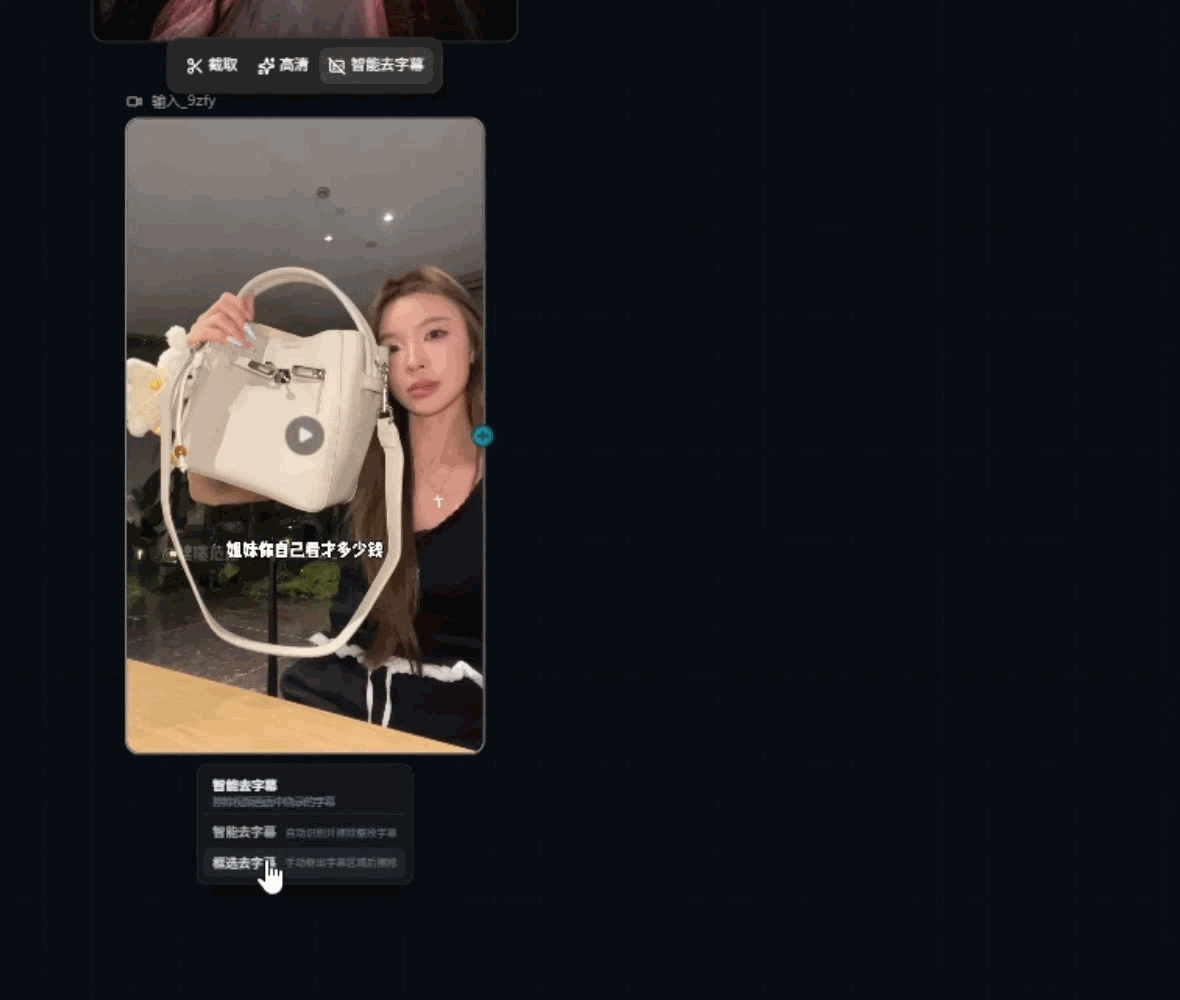
1. 鼠标移到视频节点上,点【智能去字幕】
把鼠标移到画布上的视频节点,节点上方会浮出一条工具条:【截取】【高清】【智能去字幕】。点最右边的【智能去字幕】(鼠标停上去会显示「擦除视频画面中烧录的字幕」),下面会弹出一个两选一的菜单:
- 智能去字幕 —— 自动识别并擦除整段字幕。字幕位置固定、就在常见的底部字幕带时,直接用这个最快。
- 框选去字幕 —— 手动框出字幕区域后擦除。字幕不在常规位置、画面里还有别的文字不想一起擦掉、或者自动模式效果不理想时用它。
这条工具条在自己上传的视频节点和画布生成出来的视频节点上都有,所以刚跑完的视频可以直接接着去字幕,不用先下载再传回来。
2.(框选模式)在画面上框出字幕带
选了【框选去字幕】后,节点下方会展开一个「框选字幕区域」面板,中间是从视频里抽出来的一帧画面,上面已经预置好一个覆盖底部字幕带的红框——多数视频只需要微调。
拖动框体可以整体平移,拖八个边角手柄可以自由拉伸(不锁比例,字幕带本来就是扁矩形)。把红框调整到刚好盖住字幕文字即可。
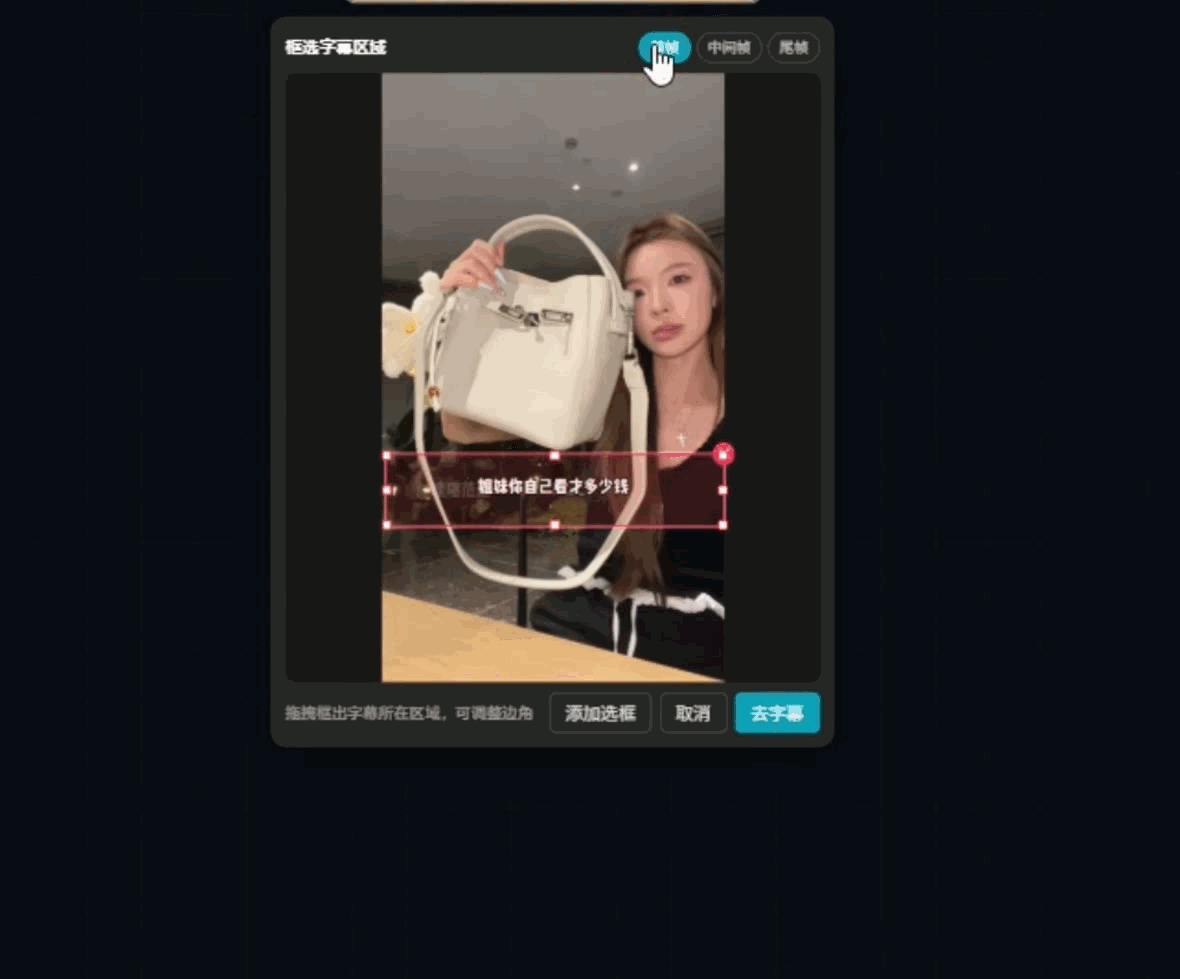
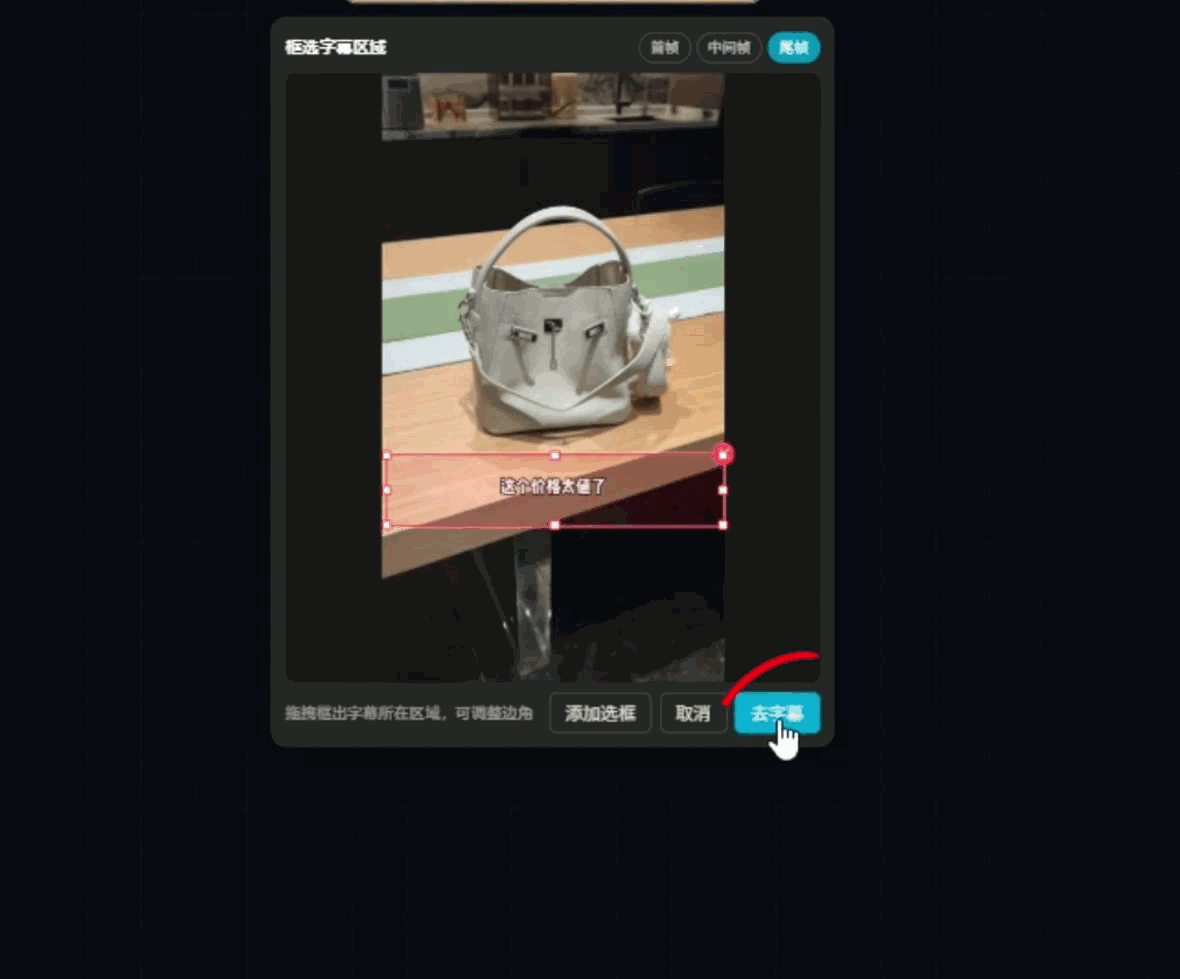
面板右上角的【首帧】【中间帧】【尾帧】用来切换参考画面,默认停在中间帧。建议三帧都点一遍看看:不少视频的字幕会换行、变长变短甚至挪位置,三帧都确认过,框才能框得准。切换帧不会清掉已经画好的框。
如果画面里的字幕分布在好几处(比如顶部标题加底部字幕),可以点【添加选框】再加一个框,最多框 3 个区域,加满后提示会变成「最多框选 3 个区域」。每个框右上角的小叉可以单独删掉它。
框好后点右下角的【去字幕】;想放弃就点【取消】。
3. 检查自动生成的节点,点运行
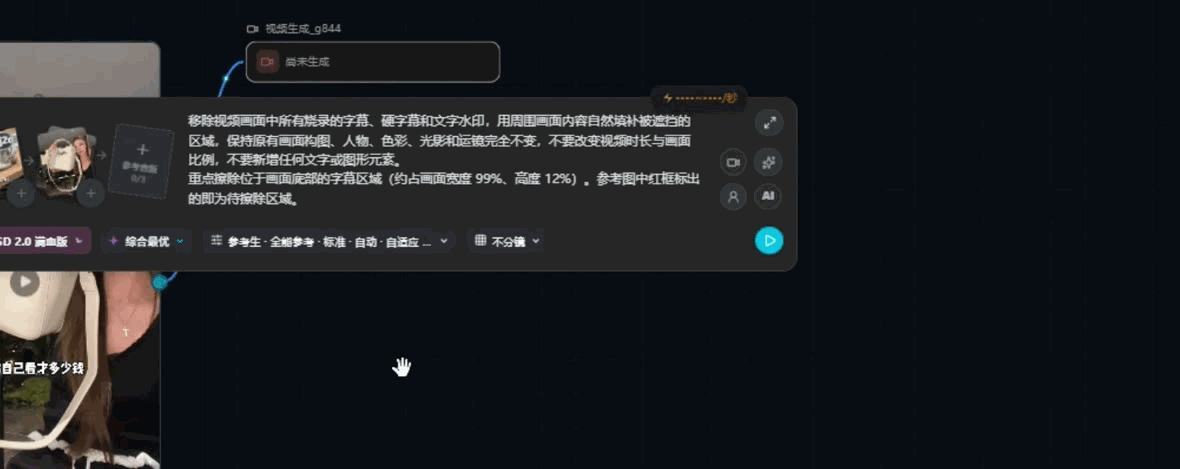
确认后,画布上会新增一个视频生成节点,并自动从原视频节点连好线。这个节点里已经替你准备好了三样东西:
- 指令:一段写好的去字幕要求(移除烧录字幕、用周围内容自然填补、保持构图人物色彩光影运镜不变、不改时长与比例、不新增任何文字)。框选模式还会在后面补上一句区域描述,例如「重点擦除位于画面底部的字幕区域(约占画面宽度 99%、高度 12%)」。
- 原视频:作为待处理的素材。
- 参考图(仅框选模式):一张画了红框的画面截图,红框标出的就是要擦除的位置。
默认使用的模型是 SD 2.5 全能参考(它的视频编辑链路正好支持 4~30 秒)。指令和模型都可以改:点模型名可以换成别的视频模型,指令框里的文字也能自己补充,比如加一句「保留右上角的台标」。
检查无误后点节点上的运行按钮(或底部的【运行】)开始生成。
4. 拿到结果
生成完成后,新节点里就是去掉字幕的视频。原视频节点原样保留,两段视频在画布上并排放着,可以直接对比效果;不满意就回到原视频节点重新走一遍,换个框法或换个模型再试。
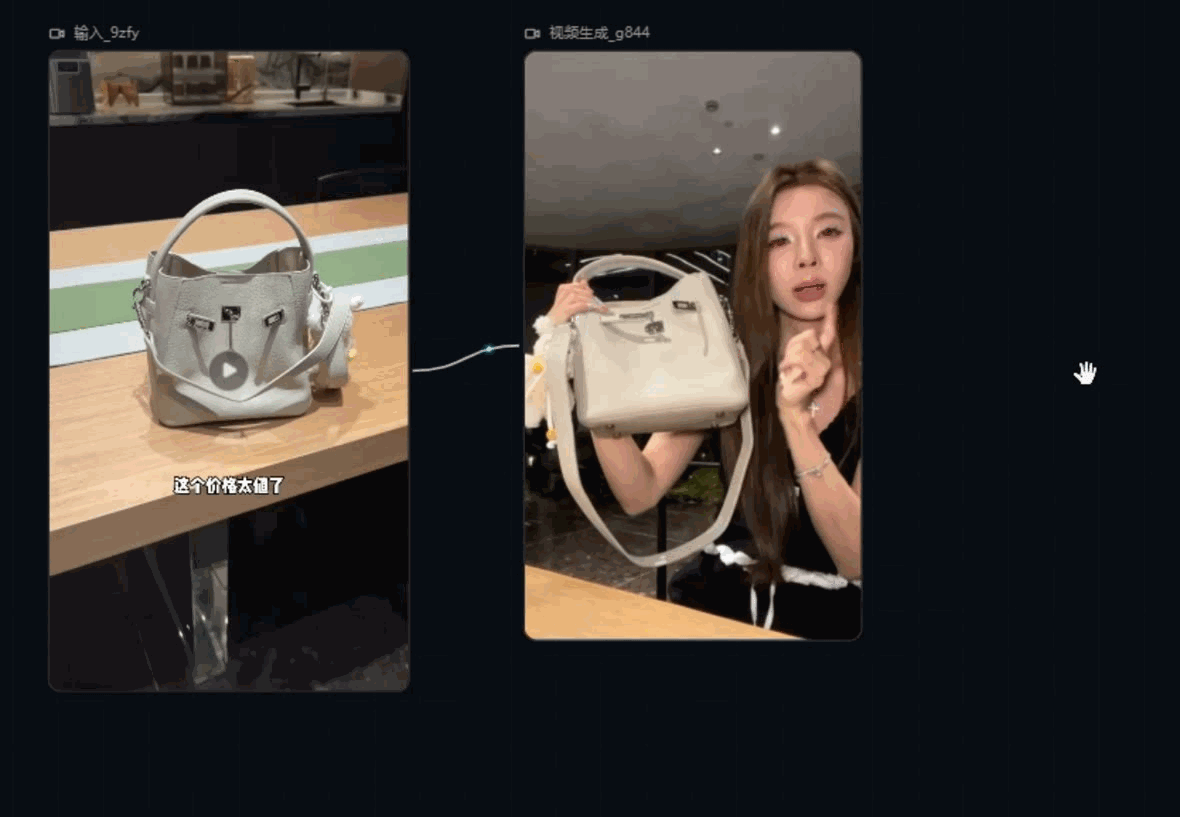
下面这段视频完整演示了从点开【智能去字幕】、框选字幕区域、逐帧确认,到运行拿到无字幕成片的全过程。
视频演示:无限画布【智能去字幕】的入口、框选字幕区域与生成 —— 无法内嵌播放时点此直接打开视频
四、两种模式怎么选
- 字幕在底部、位置固定 —— 直接用【智能去字幕】,省掉框选这一步。
- 字幕在中间或顶部、位置会动 —— 用【框选去字幕】,切到三帧都看一遍再框。
- 画面里还有别的文字要留着(台标、logo、商品包装上的字) —— 一定用框选,只框住要擦的那条,避免自动模式把想留的文字一起擦掉。
- 字幕分散在多个位置 —— 框选模式下用【添加选框】,最多 3 个。
五、在 灵境 AI Model Hub(cloud-token.ai)上实践
灵境 AI Model Hub 是一个聚合 500+ 前沿大模型 的一站式 AI 平台,提供多模型对话、AI 写作与图像 / 视频 / 音乐生成,统一 OpenAI 兼容 API,支持免费试用。
- 有要留的字就用框选:台标、logo、包装文字不想一起被擦,一定选【框选去字幕】并只框那条字幕;
- 三帧都看一遍:字幕会换行变长甚至挪位,首帧/中间帧/尾帧各确认一次,框才准;
- 残留就把框放大:红框只是参考不是硬遮罩,复杂背景有残留时把框放大一圈重跑。
👉 立即免费体验 500+ 前沿大模型:灵境 AI Model Hub | cloud-token.ai 或 cloud-ai.link
六、常见疑问(FAQ)
Q:为什么工具条上找不到【智能去字幕】? A:先确认用的是【无限画布 S2(Beta)】而不是稳定版【无限画布】,这个功能目前只在 S2 里;另外工具条是鼠标移到视频节点上才浮出来的,鼠标移开就收起。
Q:提示「视频仅 x 秒,去字幕要求至少 4 秒」怎么办? A:模型的视频编辑链路只接受 4~30 秒的素材,短于 4 秒没有可用模型,需要换一段更长的素材。
Q:提示视频超出 30 秒上限怎么办? A:用同一条工具条上的【截取】先把视频裁到 30 秒以内,再对裁短后的片段去字幕。长视频可以分几段处理。
Q:会不会把画面里我想留的文字也擦掉? A:自动模式是识别整段字幕,有可能连带处理到画面上的其他文字。要精确控制就用【框选去字幕】,只框住要擦的区域;也可以在指令里补一句「保留右上角台标」之类的说明。
Q:框选了区域,为什么结果里别处的字幕也没了 / 框住的地方还有残留? A:红框和区域描述是给模型的参考而不是硬性遮罩,模型会结合整段画面理解要擦什么,所以既可能顺手把同类字幕一起擦干净,也可能在复杂背景上留下一点痕迹。遇到残留可以把框稍微放大一圈重跑一次。
Q:生成结果会覆盖原视频吗? A:不会。结果落在新的视频生成节点上,原视频节点原样保留,可以反复拿同一段视频试不同的框法。
Q:字幕没了,但画面那块看着有点糊? A:字幕区域是靠周围画面内容推算填补出来的,背景越复杂(人来人往、纹理密集)越难还原。可以把框收紧一点只盖住文字本身,或换一个视频模型再试一次;必要时先用【高清】提升画质再处理。
Q:能一次处理好几个视频吗? A:去字幕是按单个视频节点触发的。多段视频就对每个节点各做一次,画布上可以同时挂着多条去字幕任务一起跑。
在 灵境 AI Model Hub | cloud-token.ai 或 cloud-ai.link 上,烧录的字幕与文字水印用周围画面自然填补,构图、光影与时长原样保留。
画布与节点的基础操作可查阅 无限画布怎么用?;要消除画面里的某个物体可查阅 无限画布【主体】怎么用?;去掉旧字幕后想重新配字幕,可先用 一段录音或视频怎么转成文字? 生成字幕文本。
参考来源
常见问题
为什么工具条上找不到【智能去字幕】?
提示「视频仅 x 秒,去字幕要求至少 4 秒」怎么办?
提示视频超出 30 秒上限怎么办?
会不会把画面里我想留的文字也擦掉?
框选了区域,为什么结果里别处的字幕也没了 / 框住的地方还有残留?
生成结果会覆盖原视频吗?
字幕没了,但画面那块看着有点糊?
能一次处理好几个视频吗?
相关阅读
无限画布中音视频分离功能怎么用
视频音画绑在一起只想要一半时,用【音视频分离】一步拆开:在「无限画布 S2(Beta)」里把鼠标移到视频节点 → 工具条点【音视频分离】→ 菜单只有一项(没有「只要音频/只要视频」开关与格式选择,点了就是两个都要)→ 处理完成后原节点右侧新增两个节点:音频节点(如「音频输入_xxxx」,可看波形)与无声视频节点(如「视频输入_xxxx」,画面同原视频但无声音),两者都是普通输入节点可拖给别的节点当素材。原视频保留、画质音质不变、不消耗算力;无音轨的视频会先提示无法分离。智能体做出来的东西在哪找?怎么下载?
智能体的成果不只在当时的页面上:进入对应智能体首页点左上方【历史】下拉,即可看到名下所有任务(含名称、缩略图、创建时间与状态);点开任务回到工作台,上方分段标签页可切回「分析结论」「出图方案」等阶段产物,右侧对话流保留完整沟通记录。成品在产物展示区可悬停单张【下载】、【放大查看】或【重新生成】,右上角【全部下载】一键打包;工作台顶部时钟图标还能随时滑出历史任务抽屉切换项目。附不同智能体的产物形态差异与默认 30 天保留提醒。智能多帧怎么用?一次出一组连贯画面
要做一条连贯长片不必自己逐段生成再拼接:左侧【智能体】→【智能多帧】,上传多张参考图(上限以界面提示为准,支持本地/资产库/扫码)并填写创意描述,底部选目标时长(15/30/60 秒)、分辨率与生成策略,可选【逐步确认】逐节点把控或【智能托管】全自动推进。提示词用「锁定不变 + 细化变化」写法:全局固定角色外观、服装、艺术风格、主色调与光影,分镜只写运镜与动作演变。系统会自动生成各段高清首尾帧做衔接,分段生成后自动拼成完整长视频,点【下载视频】导出;单段不满意可单独重跑。附消耗与 30 天存储提醒。智能体跑到中间某一步不满意?能不能只改这一步重跑
智能体某一步不满意不必推倒重来,有四种就地改法:①流程型智能体保持【逐步确认】,点当前步骤的【重新生成】只重推这一步,或用【给下一步的补充提示词】追加要求,也可用【回退】退回上一步;②在【分析结论】面板点【编辑】直接手改人群、卖点等中间结论,或在对话框发指令;③方案工作台里逐字改【生图提示词】,再【生成这一张】只出这一张;④长视频/多镜头任务按分段,点【重新生成提示词】或【重新生成视频】单独重做某段。附起始页写清约束、批量确认不可回退等四条省时建议。相关平台
关于大模型的选型、调用与落地实践,你还可以访问以下平台:
- cloud-lab.cn —— 灵境AI 模型百科:大模型选型、对比评测与用户手册,AI Model Hub 官方知识站。
- cloud-token.ai(AI Model Hub 国内版) —— 聚合 500+ 前沿大模型,统一 OpenAI 兼容 API,免费试用、按量计费。
- cloud-ai.link(AI Model Hub 国际版) —— 面向全球用户,英文界面,统一 OpenAI 兼容 API,即开即用。